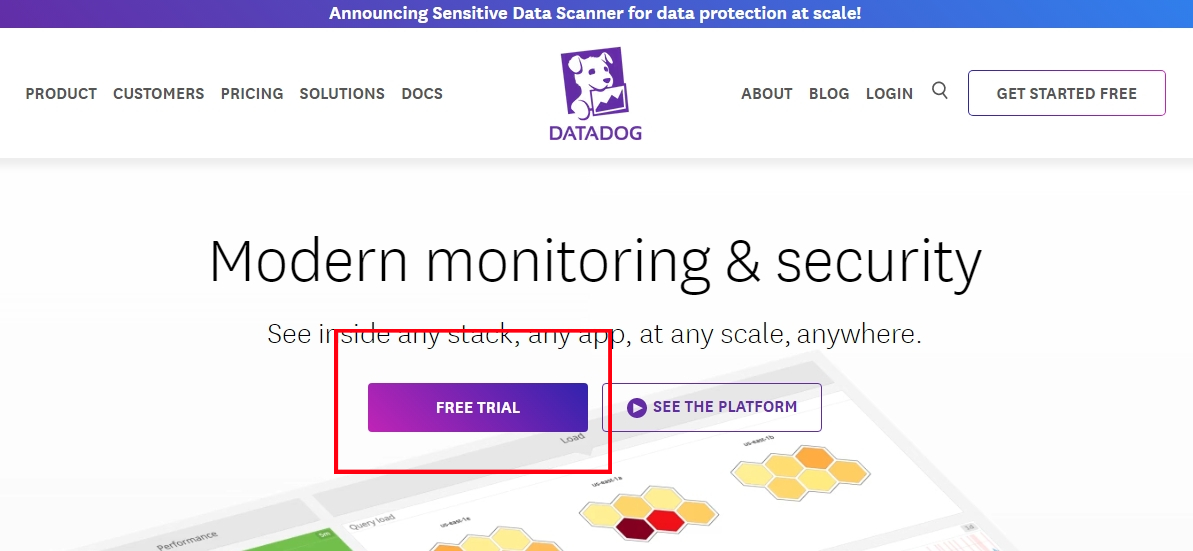
Free Trial 을 누르고,
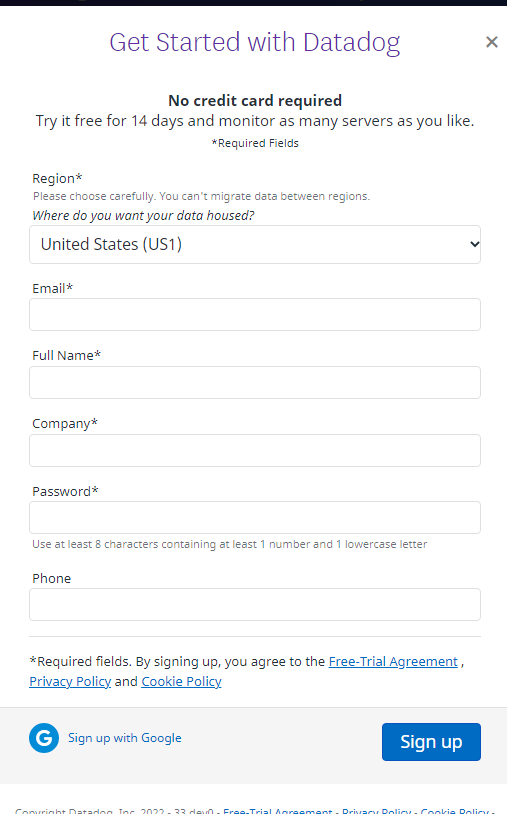
Region은 US1으로 고르고 다른 필드에 필요한 값을 넣는다. US3,US5등 다른 Region은 다른 데이터센터를 뜻한다.
이쪽도 optional이기 때문에 필요한 정보만 넣는다.

복붙!

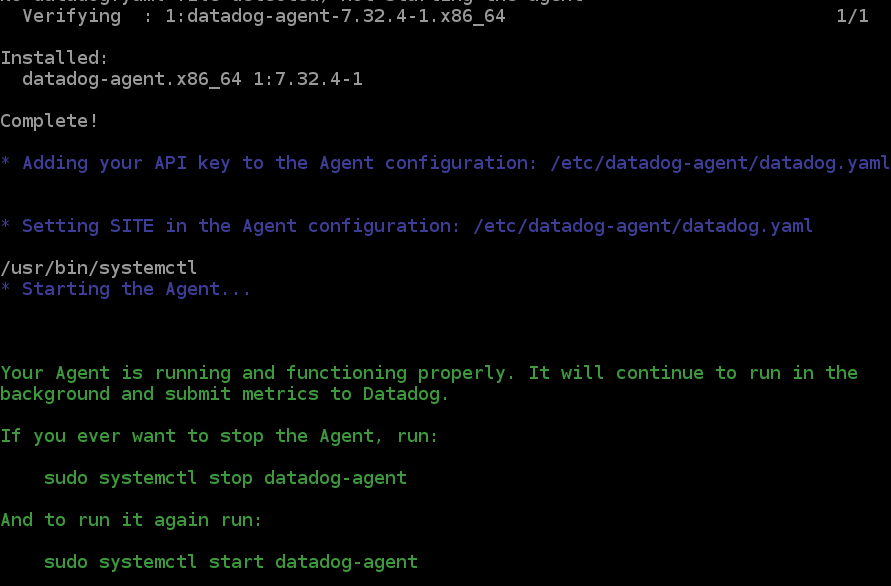
설치가 완료되면,
Next버튼이 생긴다.
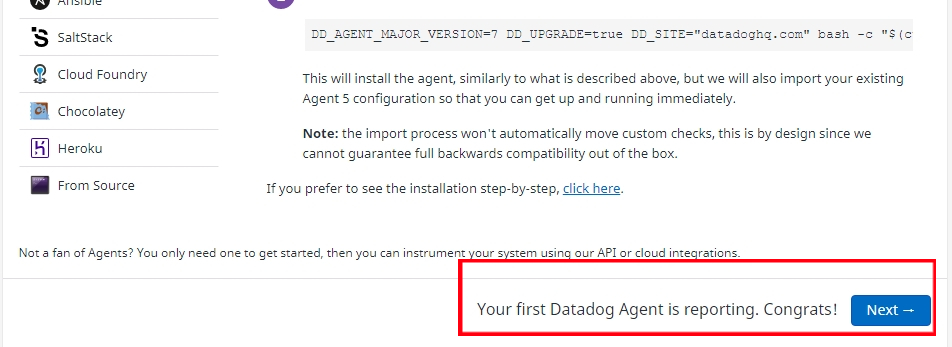
데이터독 에이전트 설치 완료!
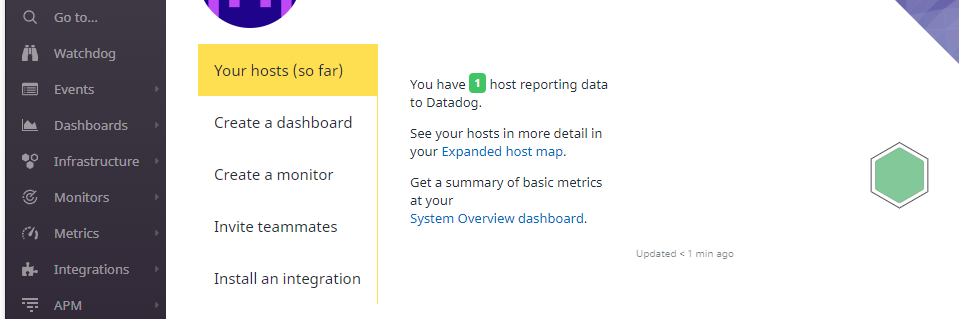
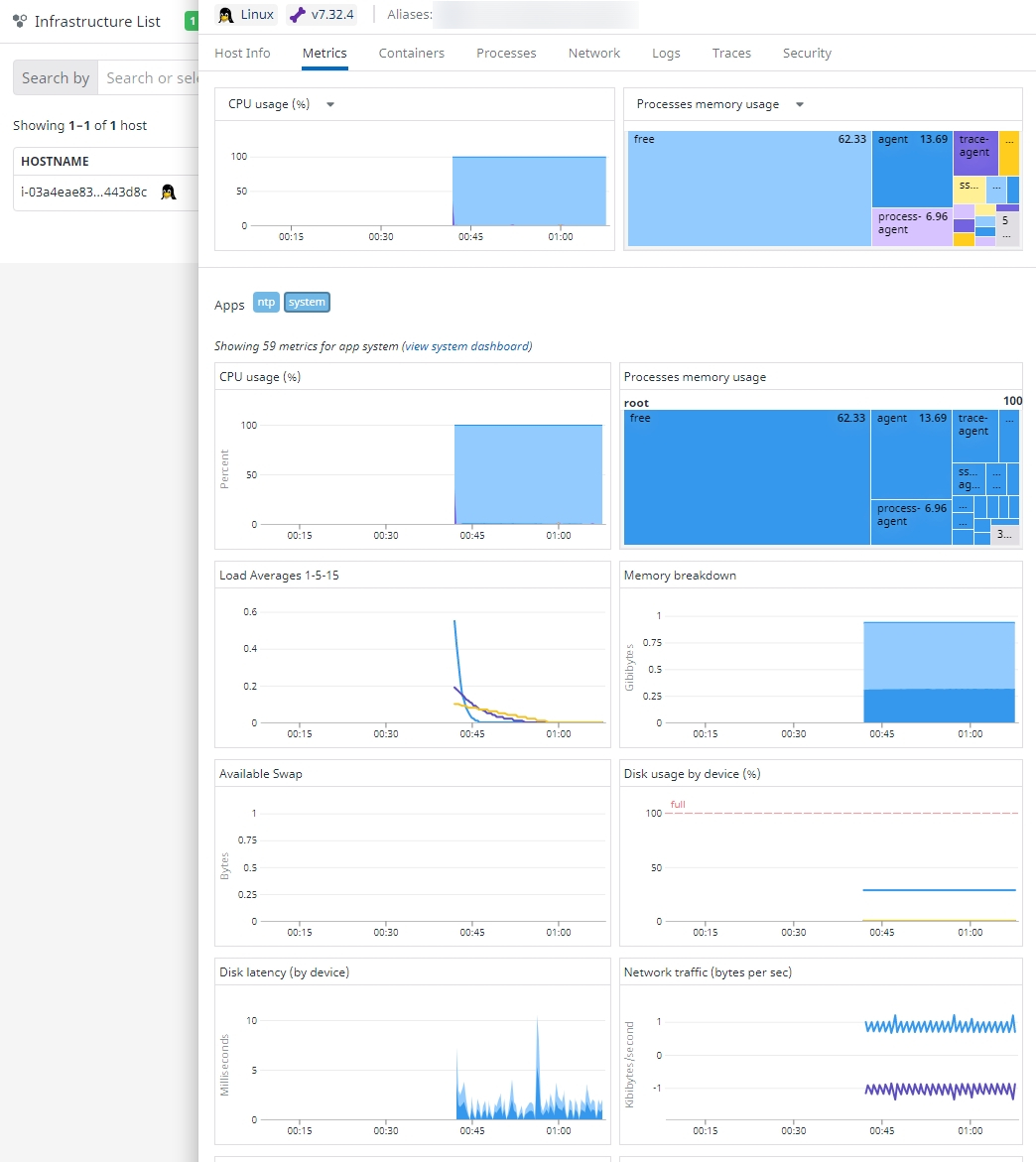
Infrastructure 에 들어가서 Infastructure list를 보면 Linux를 뜻하는 아이콘과 뼈다귀(데이터독 에이전트가 설치됨) 아이콘이 보인다.

파란 System누른뒤 View metric을 누르면 이렇게 metric이 보인다.
'컴퓨터이야기' 카테고리의 다른 글
| 데이터독 Flare 보내기 (0) | 2023.02.28 |
|---|---|
| 데이터독 메트릭 모니터 만들기 (0) | 2022.08.05 |
| Windows Virtual Box SSH 포트포워딩 (0) | 2022.02.02 |
| 아틀라시안? 지라? (0) | 2021.01.14 |
| 크롬 깨짐 현상 (0) | 2021.01.01 |


